 Winter Arc Contract
Fondo de pantalla Winter Arc: crea tu pantalla de bloqueo
El mejor fondo de pantalla del Winter Arc no es una foto oscura de montañas. Son tus propias reglas y fechas, en la pantalla que miras más que cualquier otra. Créalo gratis en unos dos minutos.
Qué hace bueno a un fondo de pantalla del Winter Arc
Seguramente desbloqueas el celular decenas de veces al día. Cada una de esas veces es un pequeño recordatorio, y una pantalla de bloqueo que muestra tu plan real las convierte en revisiones. Un buen fondo del Winter Arc tiene cuatro cosas:
- Tus fechas. “1 oct – 29 dic” vuelve concreta la meta. Si no tienes claro qué fechas usar, revisa cuándo empieza el Winter Arc.
- Tus reglas diarias. De tres a seis líneas cortas que puedas responder con un sí o un no esta noche.
- Un lema corto. Una frase que te dirías en una mañana de cansancio.
- La parte de arriba libre. El reloj y las notificaciones están arriba en la pantalla de bloqueo, así que el texto tiene que empezar más abajo.
Tres estilos para elegir
Todos los fondos usan el mismo diseño: las fechas arriba del bloque de texto, tus reglas numeradas y luego tu lema. Solo cambia el fondo.
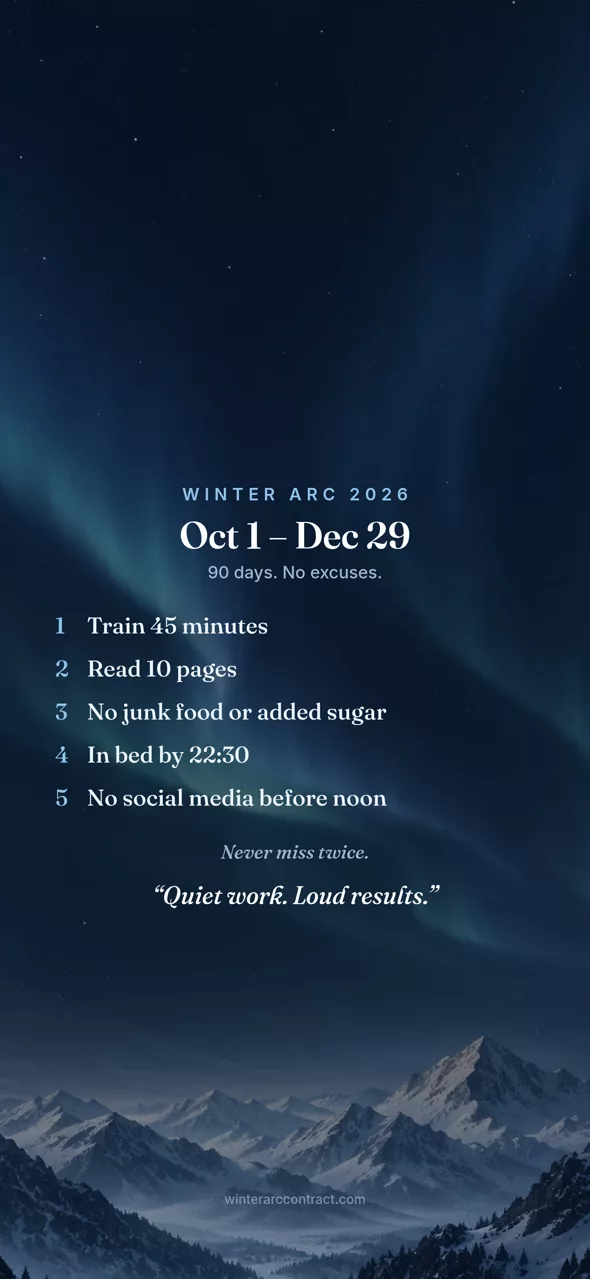
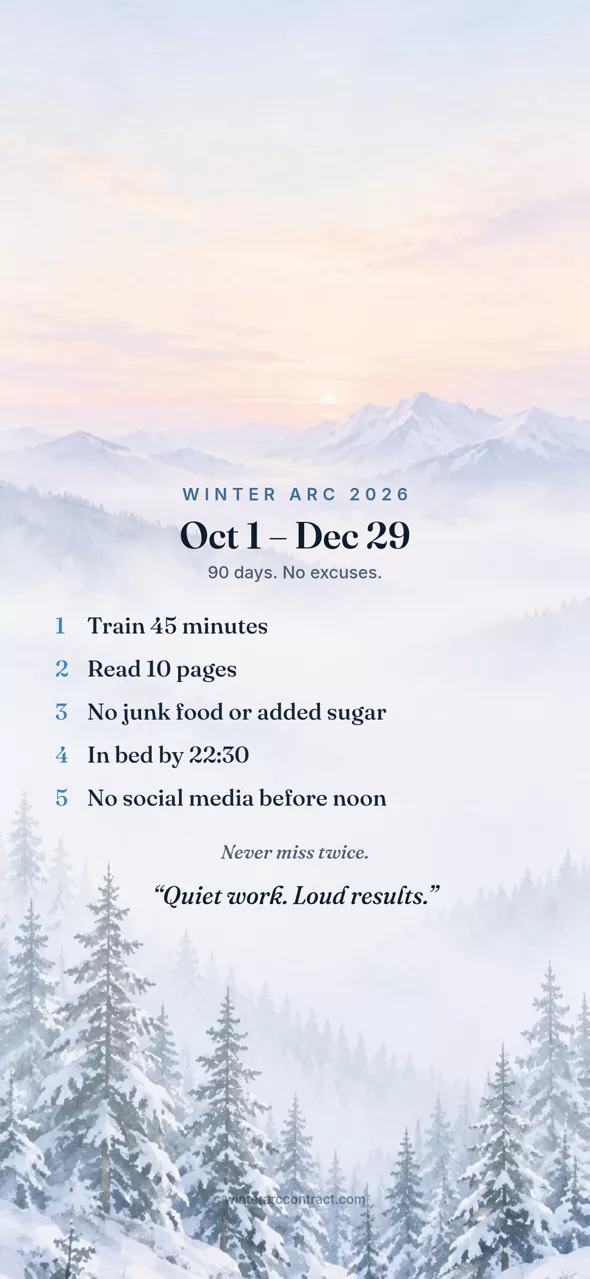
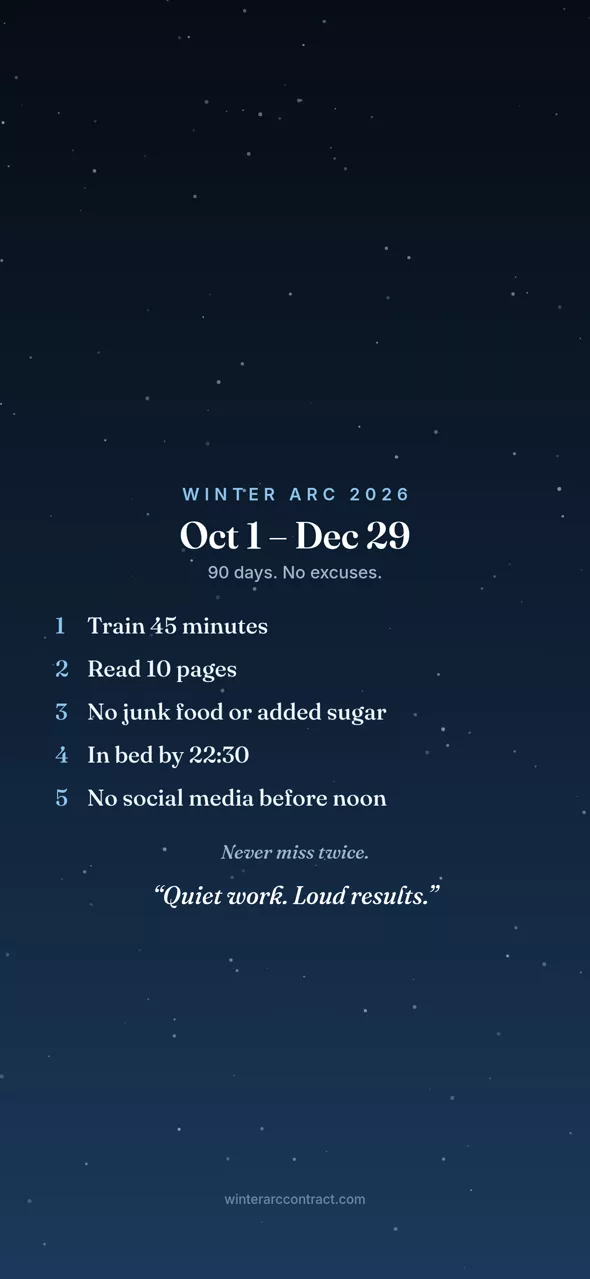
Gratis, sin registro. Tus reglas se quedan en tu navegador.
Cómo lo crea el generador
- Elige tus reglas. Toca las sugerencias o escribe las tuyas. En el fondo caben hasta siete reglas; para más ideas, revisa las ideas de reglas para el Winter Arc.
- Define tus fechas. Elige el 1 de octubre u hoy, y luego una duración de 60, 75, 90 o 120 días. Las fechas de inicio y fin aparecen en la imagen.
- Agrega un lema. Es opcional y va debajo de tus reglas, en cursiva.
- Elige un estilo. Aurora, Amanecer o Minimalista, en “Estilo del fondo”, junto a la vista previa.
- Toca “Fondo de bloqueo”. La imagen se dibuja en tu navegador y se guarda como PNG de 1179 por 2556 píxeles, un tamaño alto que les queda a los celulares actuales. El tercio de arriba queda vacío para que el reloj nunca tape tus reglas.
En la mayoría de los celulares se abre el menú para compartir. Elige Guardar imagen (iPhone) o guárdala en tus fotos o archivos (Android). En una computadora, el PNG se descarga en tu carpeta de descargas habitual.
Ponlo como pantalla de bloqueo
iPhone
- Abre la app Fotos y busca el fondo que guardaste.
- Toca el botón Compartir, desplázate hacia abajo y toca Usar como fondo de pantalla.
- Revisa que el reloj quede arriba de tus fechas, luego toca Agregar o OK y sigue las indicaciones para ponerlo en la pantalla de bloqueo.
Android
- Abre tu galería o Google Fotos y busca el fondo que guardaste.
- Toca el menú de tres puntos y luego Usar como o Establecer como fondo de pantalla.
- Elige Pantalla de bloqueo (o ambas pantallas), ajusta el recorte y confirma.
Los nombres de los menús cambian según la marca del celular y la versión de Android. Si no encuentras la opción en tu galería, abre Ajustes, busca “fondo de pantalla” y elige la imagen desde ahí.
Mantenlo al día. Si cambias una regla a medio camino, crea un fondo nuevo esa misma noche. Una pantalla de bloqueo con el plan viejo te enseña, sin que lo notes, a ignorarla.
Fondo de pantalla Winter Arc para PC, 4K y pantalla ancha
Para ser claros: este generador crea fondos de pantalla para celular. La imagen es vertical y de 1179 por 2556 píxeles, se ve nítida en un celular, pero no es una imagen 4K de escritorio. Aun así, puedes ponerla en una computadora. En un monitor ancho, elige una opción de ajuste que muestre la imagen completa y quedará al centro con barras a los lados. Se ve mejor en un monitor girado en vertical. Para el escritorio, quizá te funcione mejor el contrato impreso: imprímelo desde el generador y pégalo junto a tu pantalla.
Ideas de qué poner
- Reglas con números. “Leer 10 páginas” le gana a “leer más”. Con solo ver una regla deberías saber si ya la cumpliste.
- Tu regla más difícil, primero. La primera línea es la que más se lee. Pon ahí la regla que más probablemente te saltarías.
- Una regla para cuando falles. Deja activado “Nunca falles dos veces”. Es la línea que importa el día después de un mal día.
- Un lema con tus propias palabras. Lo corto y simple funciona mejor, como “Trabajo en silencio. Resultados que hablan.” o “Hazlo aunque estés sin energía.”
- Menos líneas, letra más grande. Cinco reglas se leen fácil de un vistazo. Siete es el límite antes de que empiece a parecer una lista de pendientes.
Cuando ya tengas el fondo puesto, marca cada día en el tracker del Winter Arc. ¿La idea es nueva para ti? Empieza por qué es el Winter Arc.
Preguntas frecuentes
¿El fondo de pantalla del Winter Arc es gratis?
Sí. El generador es gratis, no necesita cuenta y no agrega marcas de agua, salvo una pequeña dirección del sitio en la parte de abajo de la imagen. Puedes crear todas las versiones que quieras.
¿De qué tamaño es el fondo de pantalla?
Se guarda como PNG de 1179 por 2556 píxeles, un formato vertical alto que coincide con muchos celulares actuales. En celulares con otras proporciones, el sistema lo escala y puede recortar un poco los bordes, algo para lo que el diseño deja margen.
¿Puedo usarlo como fondo de pantalla en la PC?
Sí, pero es una imagen vertical hecha para celulares, así que en un monitor ancho se va a recortar o se verá con barras a los lados. Funciona mejor en un celular o en un monitor girado en vertical.
¿Mi información se sube a algún lado?
No. La imagen se dibuja en tu navegador a partir de lo que escribes. Tu nombre, tus reglas y tu lema se quedan en tu dispositivo y nunca se envían al servidor. La política de privacidad explica los conteos básicos de uso que guarda el sitio.
Crea tu fondo de pantalla
Escribe tus reglas, define tus fechas, elige un estilo y guarda una pantalla de bloqueo que vas a ver cada vez que tomes el celular. En la misma página también obtienes un contrato firmado para imprimir.